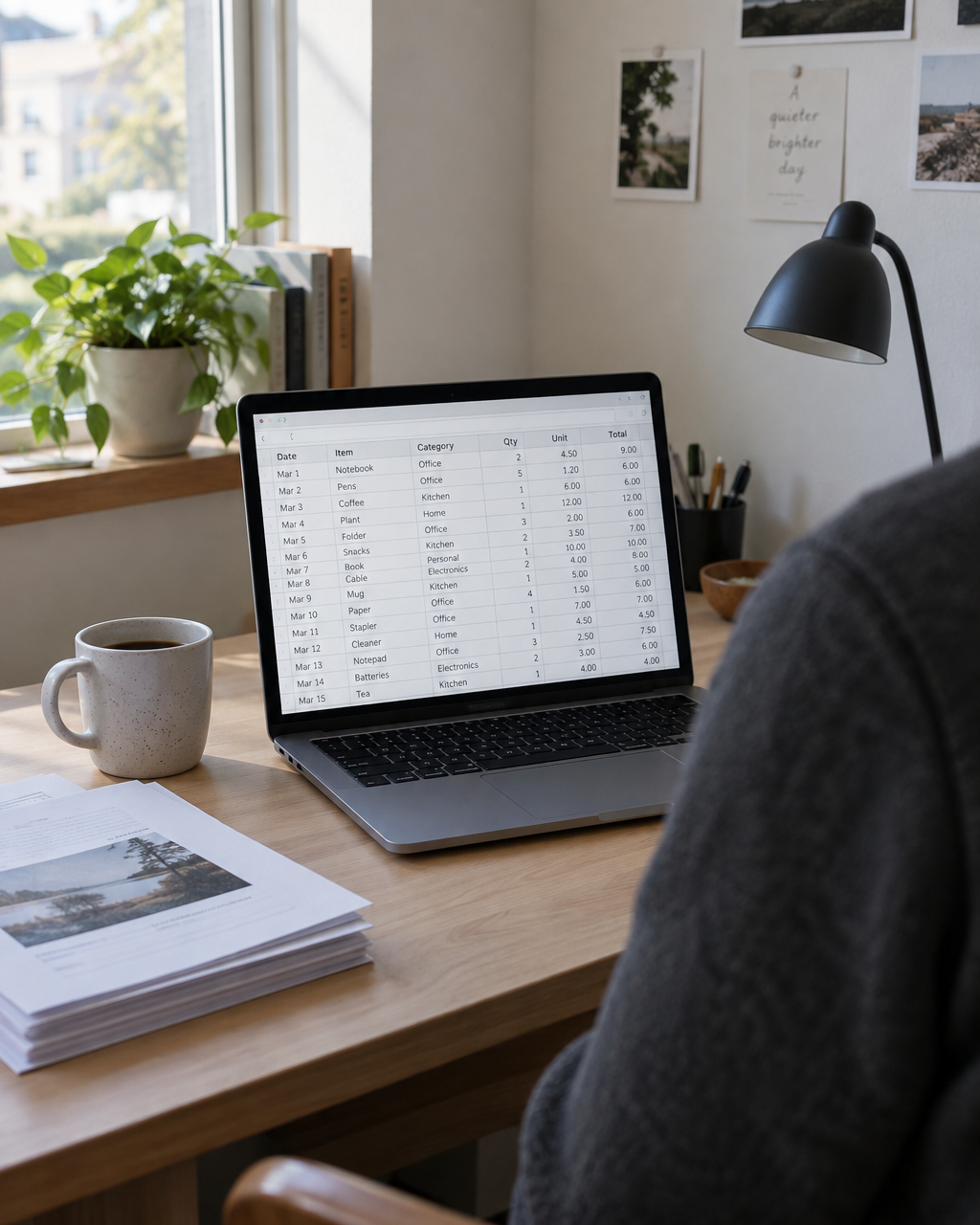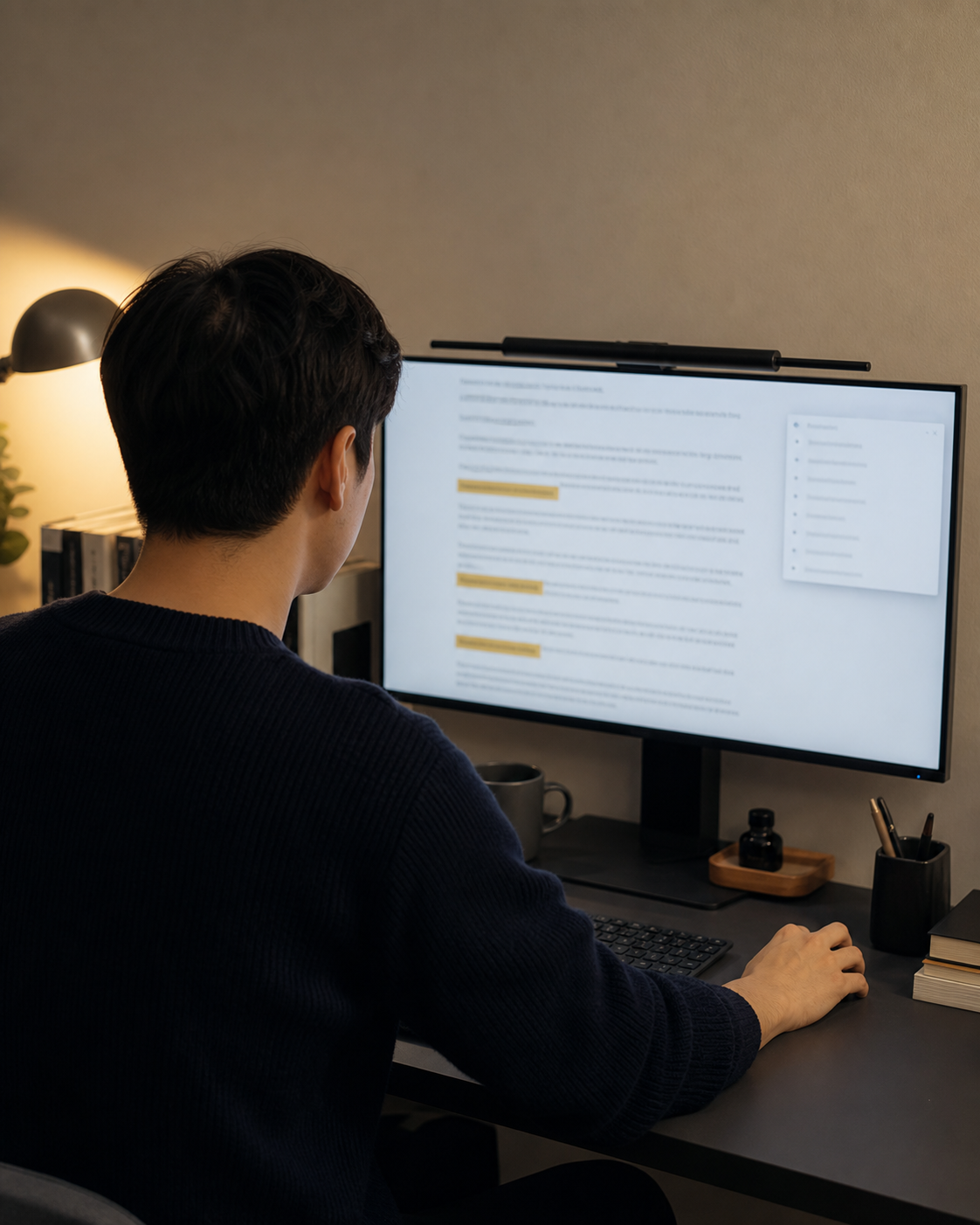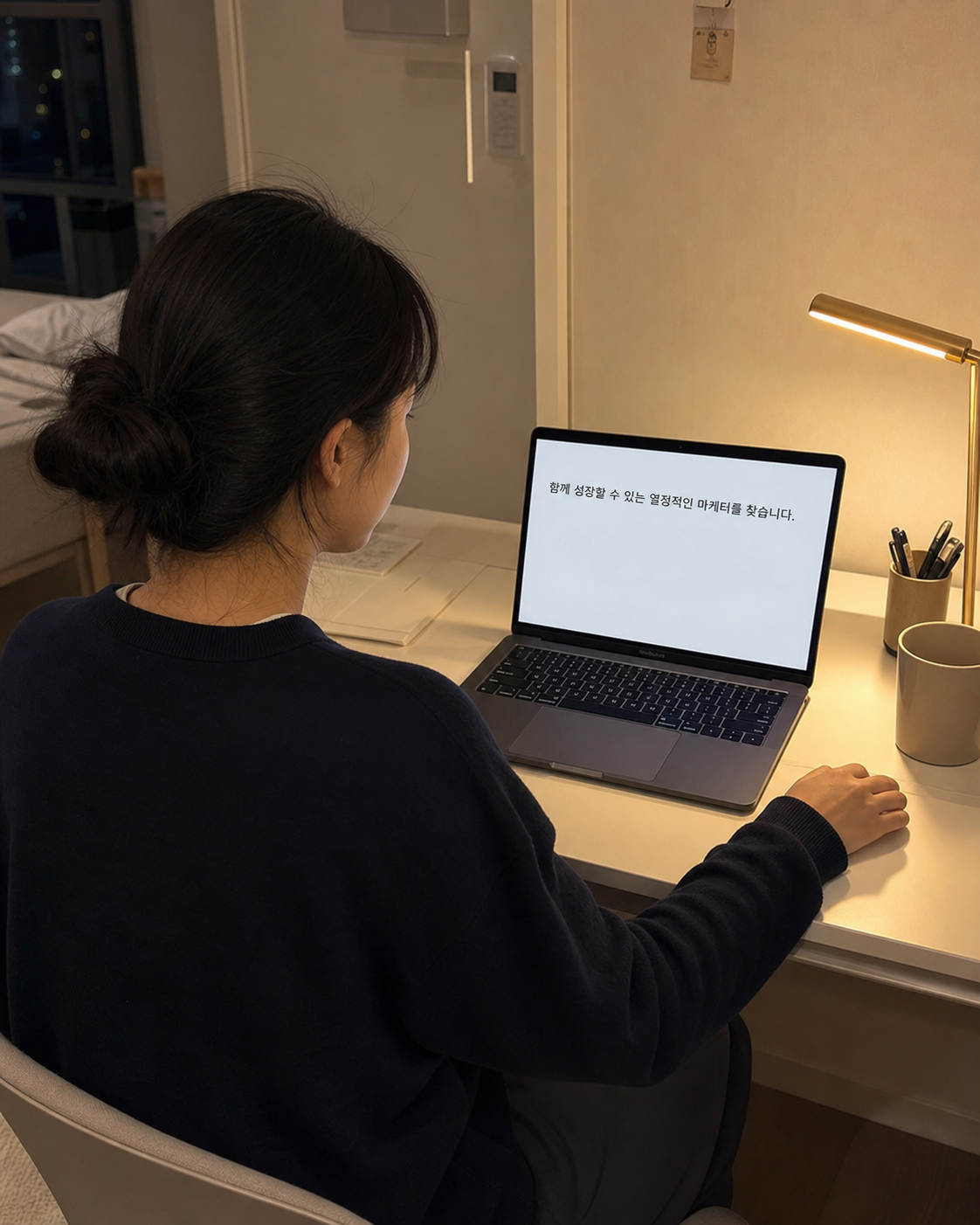
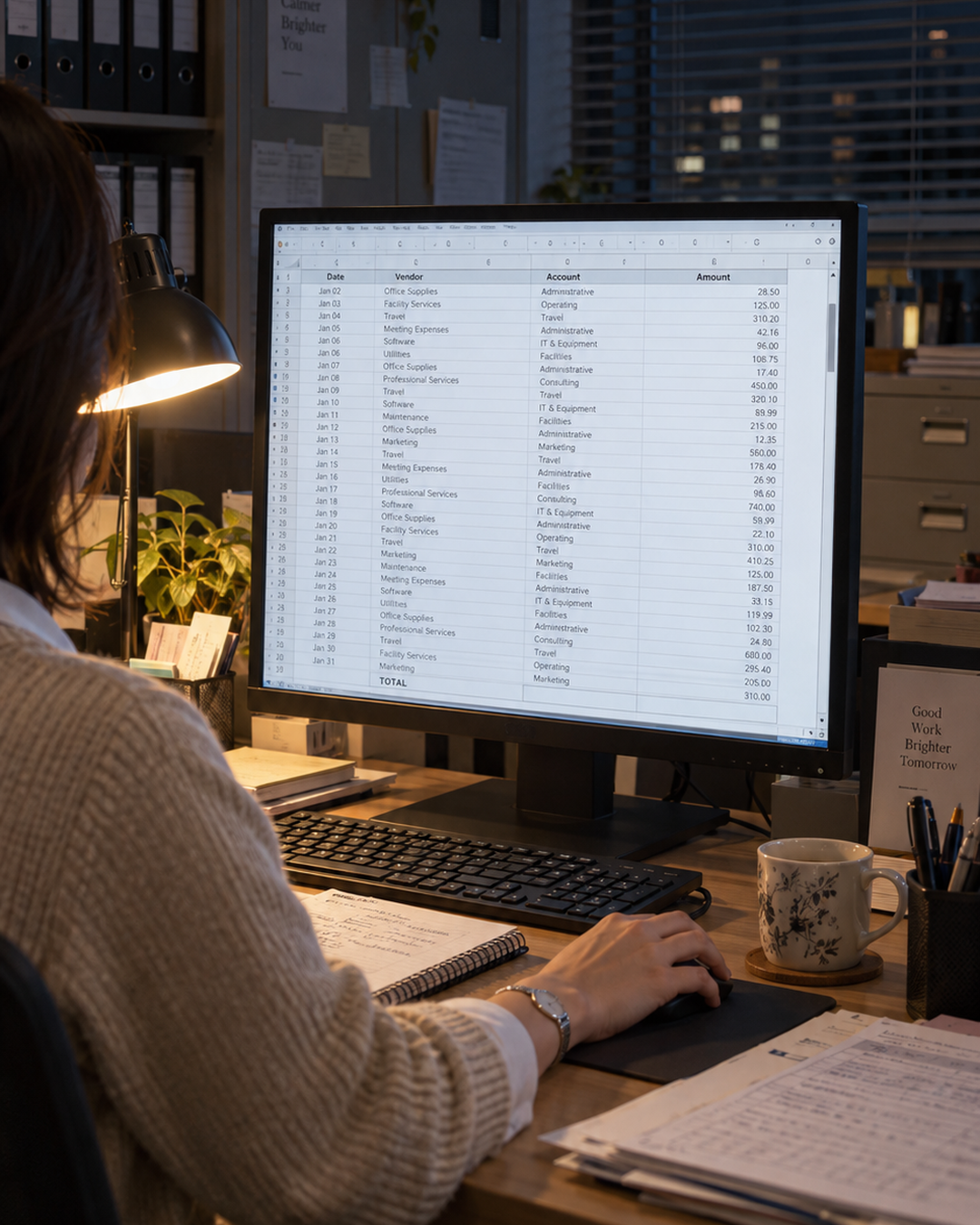
저녁 7시가 넘었어요. 지우 씨 화면에는 이번 달 거래내역이 떠 있었어요.
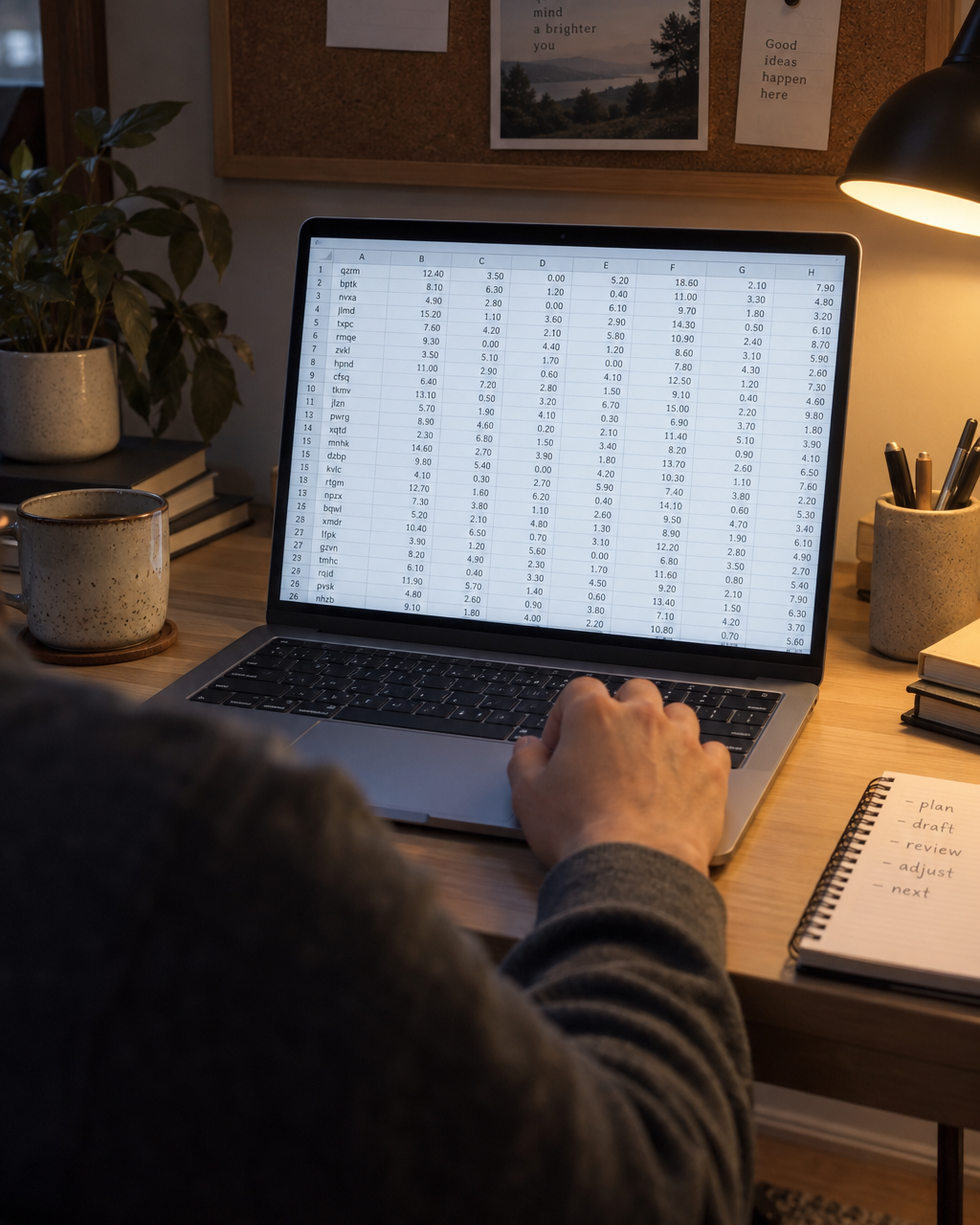
스크롤을 내리다가 멈췄어요. 삼천 줄이 조금 넘었어요. 이걸 계정별로 묶고 합계까지 내서 오늘 안에 팀장에게 넘겨야 했어요.
손으로 하면 저녁 안에 안 끝나요. 그건 계산해볼 것도 없었어요.
지우 씨와 아래의 하루는 설명을 위해 구성한 사례예요. 특정 서비스의 성능을 검증한 실험은 아니에요.
붙여넣고 정리해달라고 했어요

지우 씨가 한 건 간단했어요. 전체 선택, 복사, AI 채팅창에 붙여넣기. 그리고 한 줄 적었어요.
계정별로 정리하고 합계 내줘
표가 나왔어요. 계정별로 줄이 묶여 있고, 맨 아래 합계까지 적혀 있었어요. 보기에 깔끔했고요.
지우 씨는 그 표를 그대로 마감표에 옮겼어요. 그리고 팀장에게 넘겼어요. 7시 40분이었어요.
팀장이 원장이랑 맞춰봤어요


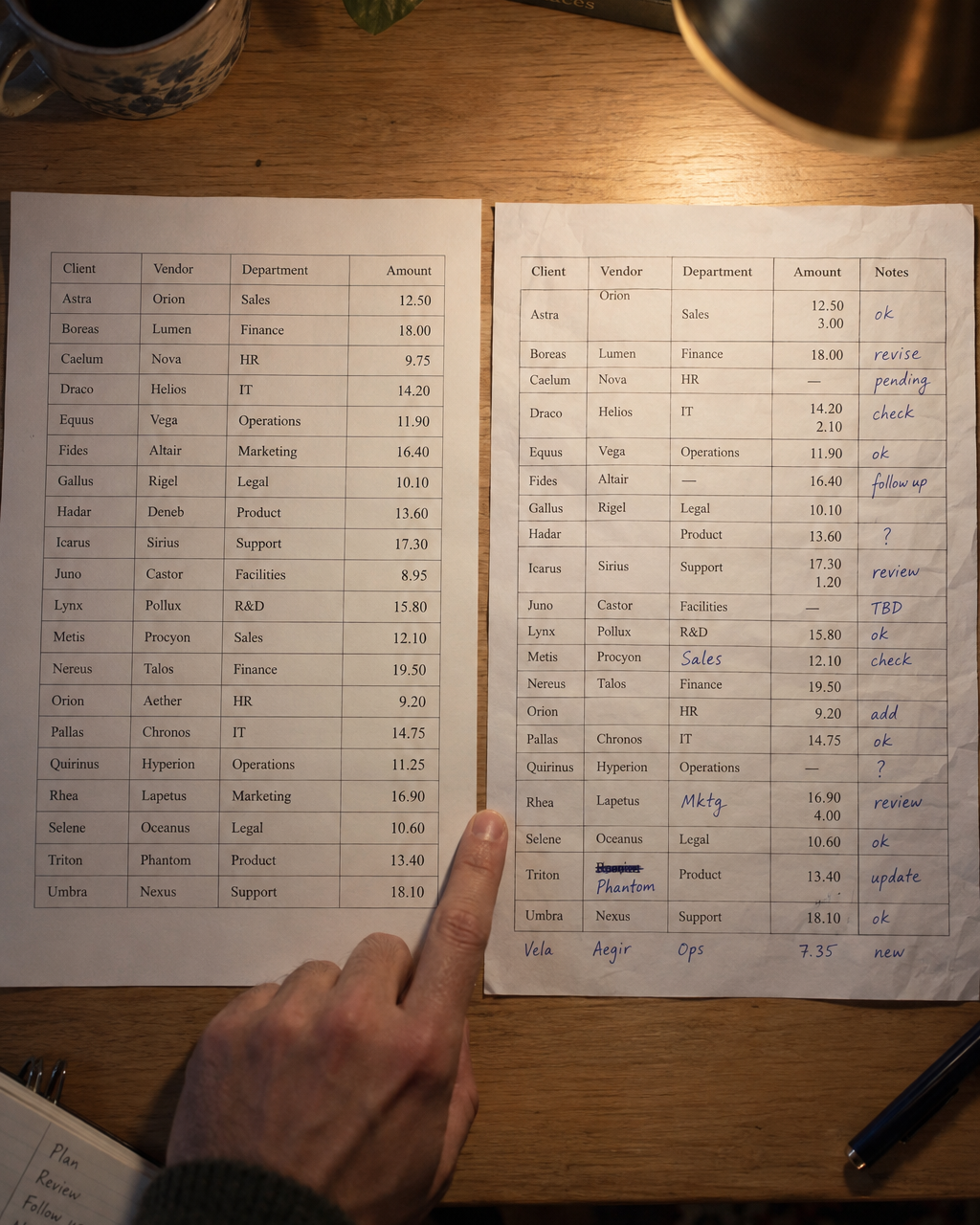
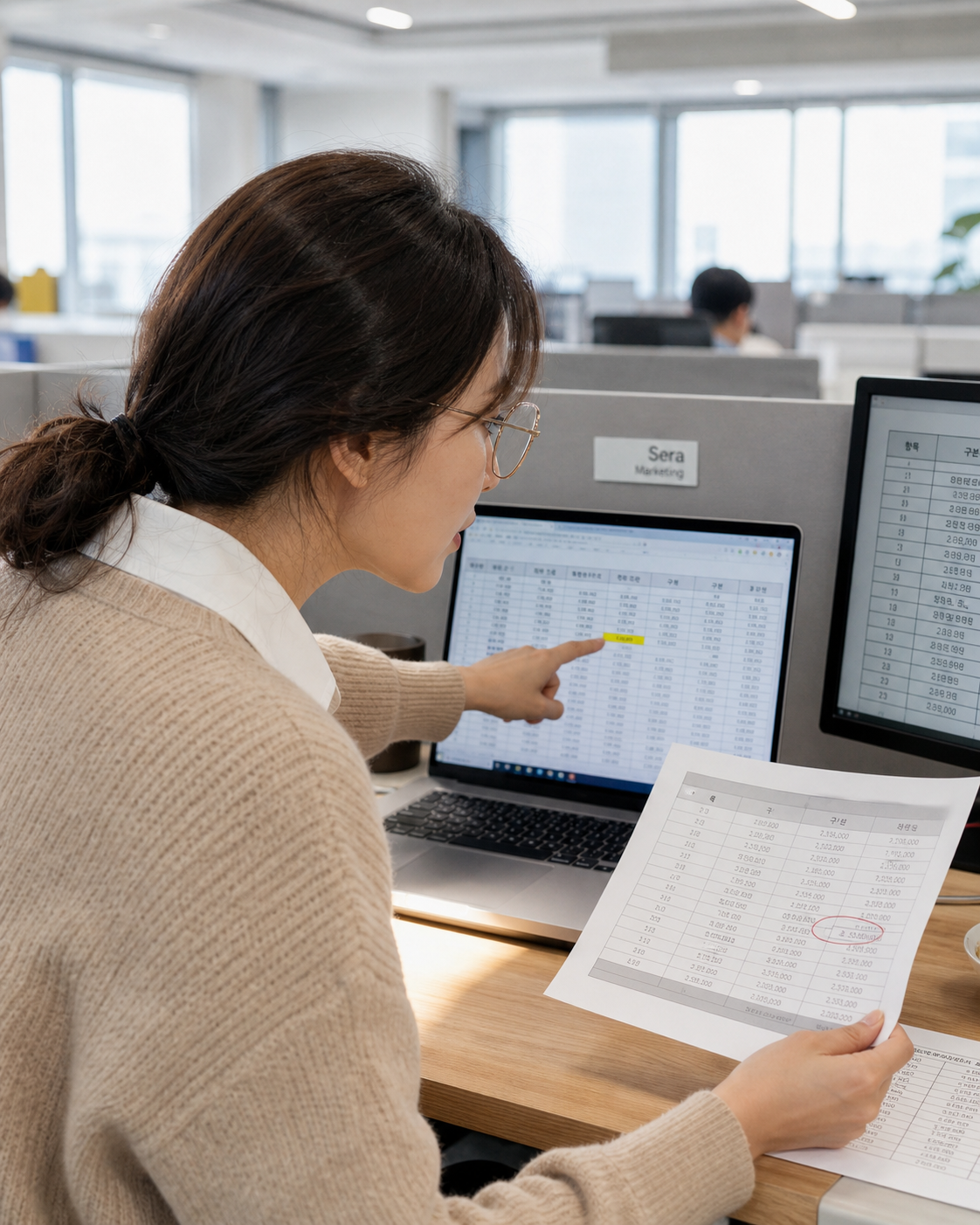
팀장은 원장 파일을 옆에 띄워놓고 위에서부터 훑었어요.
한 줄에서 손가락이 멈췄어요. 그 계정의 합계가 원장과 달랐어요.
파일이 돌아왔어요. "합계 한 번 확인해주세요." 그게 다였어요. 8시 10분이었어요.
여기서 지우 씨가 한 생각은 아마 대부분이 하는 생각일 거예요. 내가 잘못 시켰나 보다.
프롬프트를 고쳐봤어요

지우 씨는 요청을 다시 썼어요. 이번에는 길게요.
계정별로 정리하고 합계를 내줘. 숫자는 정확하게 계산해줘. 계산한 다음에 검산도 한 번 해줘.
표가 다시 나왔어요. 아까보다 정리가 잘 돼 보였어요. 설명도 친절하게 붙어 있었고요.
합계는 또 달랐어요. 아까와도 다르고, 원장과도 달랐어요.
지우 씨는 한 번 더 고쳐 썼어요. "틀리면 안 되는 자료야"까지 적었어요. 결과는 같았어요. 표는 계속 그럴듯했고 숫자는 계속 안 맞았어요.
같은 질문을 두 번 보냈어요

여기서 지우 씨가 한 일이 이 글의 전부예요.
고치는 걸 멈추고, 똑같은 요청을 새 창에 한 번 더 보냈어요. 아무것도 안 바꾸고요.
답이 두 개 나왔어요. 표의 모양도 비슷하고 설명도 비슷했어요. 합계 칸의 숫자만 서로 달랐어요.
계산이 틀린 거라면 두 번 다 같은 값으로 틀려야 해요. 계산기는 같은 입력에 같은 답을 내니까요. 두 번이 다르게 나왔다는 건 계산을 한 게 아니라 매번 새로 써낸 것이라는 뜻이에요.
지우 씨가 AI에게 시킨 일은 "계산해줘"였지만, AI가 실제로 한 일은 "계산한 것처럼 보이는 표를 써줘"였어요. 그리고 지우 씨는 그 차이를 프롬프트를 고쳐서 메우려고 했던 거예요. 더 강하게 부탁한다고 글쓰기가 계산으로 바뀌지는 않아요.
여기서 하나 구분해둘게요. 이 블로그에 예전에 AI 답변을 출처·날짜·숫자로 확인하는 법을 쓴 적이 있어요. 그 글은 이미 받은 답을 어떻게 검증하느냐는 이야기였어요. 이 글은 그 앞 단계예요. 검증할 답을 애초에 받지 말자는 쪽이거든요. 그래서 여기서는 확인 절차를 다시 나열하지 않을게요.
그래서 시키는 걸 바꿨어요
지우 씨가 다음에 바꾼 건 프롬프트의 말투가 아니었어요. 세 가지였어요.
첫째, 붙여넣지 않고 파일로 올렸어요.
이건 만든 쪽에서 직접 권하는 방법이에요. OpenAI 도움말에는 이렇게 적혀 있어요.
"When exact values matter, upload a spreadsheet or text-based file instead."
(정확한 값이 중요할 때는 스프레드시트나 텍스트 파일을 업로드하세요)
둘째, 답 대신 수식을 달라고 했어요.
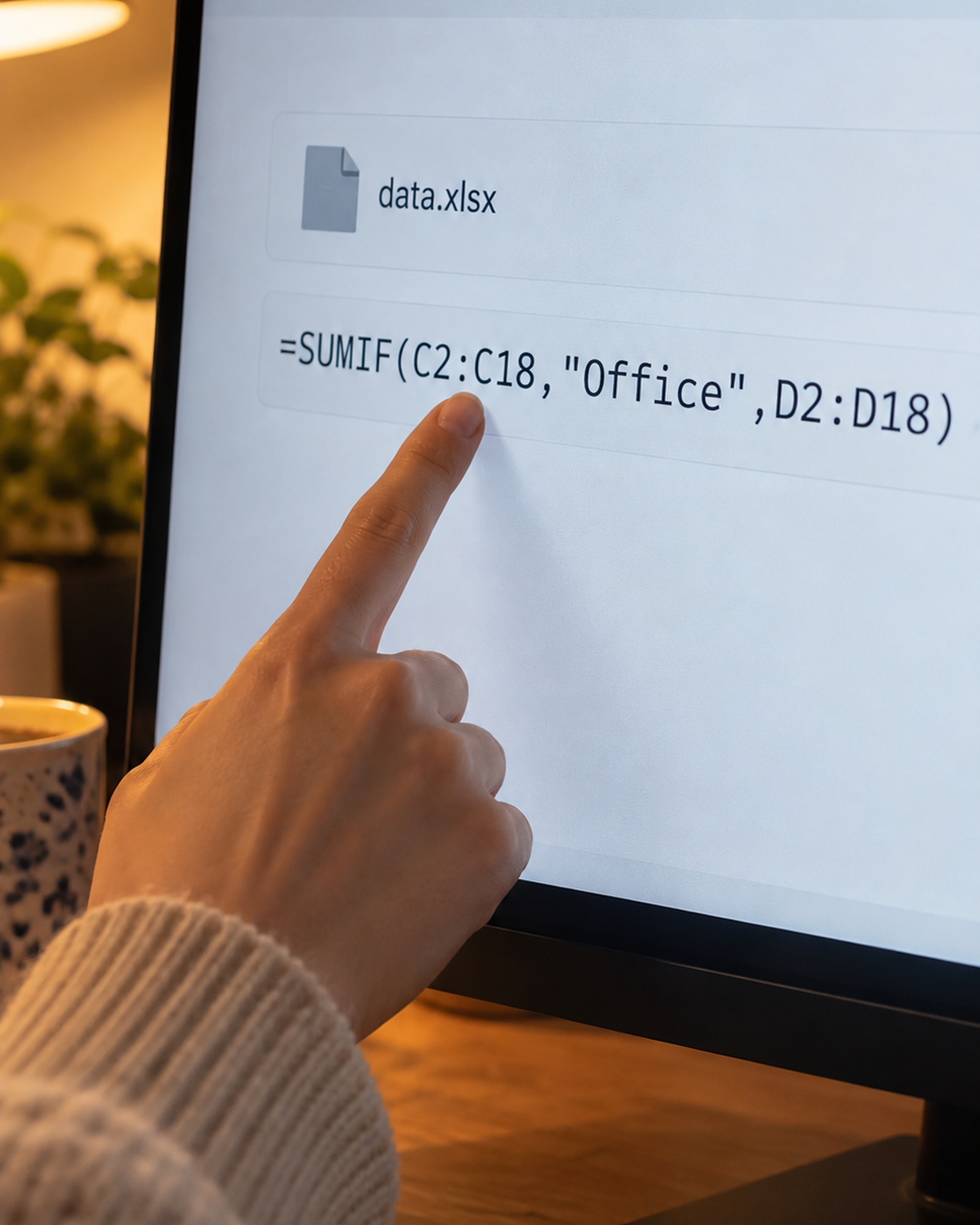
이게 핵심 변경이에요. 지우 씨가 바꿔 쓴 문장은 이거예요. 그대로 복사해서 쓰셔도 돼요.
합계를 알려주지 마. 이걸 계산하는 엑셀 수식을 만들어줘. 어느 범위를 쓰는지, 조건이 뭔지도 같이 적어줘.
셋째, 계산은 엑셀에게 맡겼어요.
받은 수식을 시트에 넣었어요. 그러면 계산하는 주체가 바뀌어요. 글을 쓰는 쪽이 아니라 계산하는 쪽이 숫자를 내요.
엑셀 쪽도 이 방향으로 만들어져 있어요. 마이크로소프트가 Copilot in Excel을 설명하면서 쓴 표현이 "값을 계산하는 수식을 생성한다"예요. 답을 뱉는 기능이 아니라 수식을 만드는 기능인 거예요.
그런데 왜 어떤 때는 잘 맞을까요
여기서 솔직하게 짚을 게 있어요. AI가 숫자를 절대 못 다룬다는 말이 아니에요.
OpenAI 도움말에는 이렇게 적혀 있어요.
"For some data-analysis tasks, ChatGPT writes and runs Python code in a stateful Jupyter notebook environment."
(일부 데이터 분석 작업에서 ChatGPT는 파이썬 코드를 작성하고 실행합니다)
여기서 봐야 할 단어는 일부예요. 코드를 실행하는 경로로 들어가면 실제로 계산이 일어나요. 그때는 숫자가 맞아요.
문제는 채팅창에 표를 붙여넣고 "정리해줘"라고 했을 때 그 경로로 간다는 보장이 없다는 거예요. 만든 쪽도 언제나 그렇게 한다고 쓰지 않았어요. 잘 맞았던 경험과 안 맞았던 경험이 둘 다 있는 이유가 여기 있어요.
그래서 운에 맡기지 않으려면, 계산을 누가 할지를 요청 안에 못 박는 게 나아요. 수식을 달라고 하거나, 파일을 올리고 코드로 계산해달라고 명시하거나요.
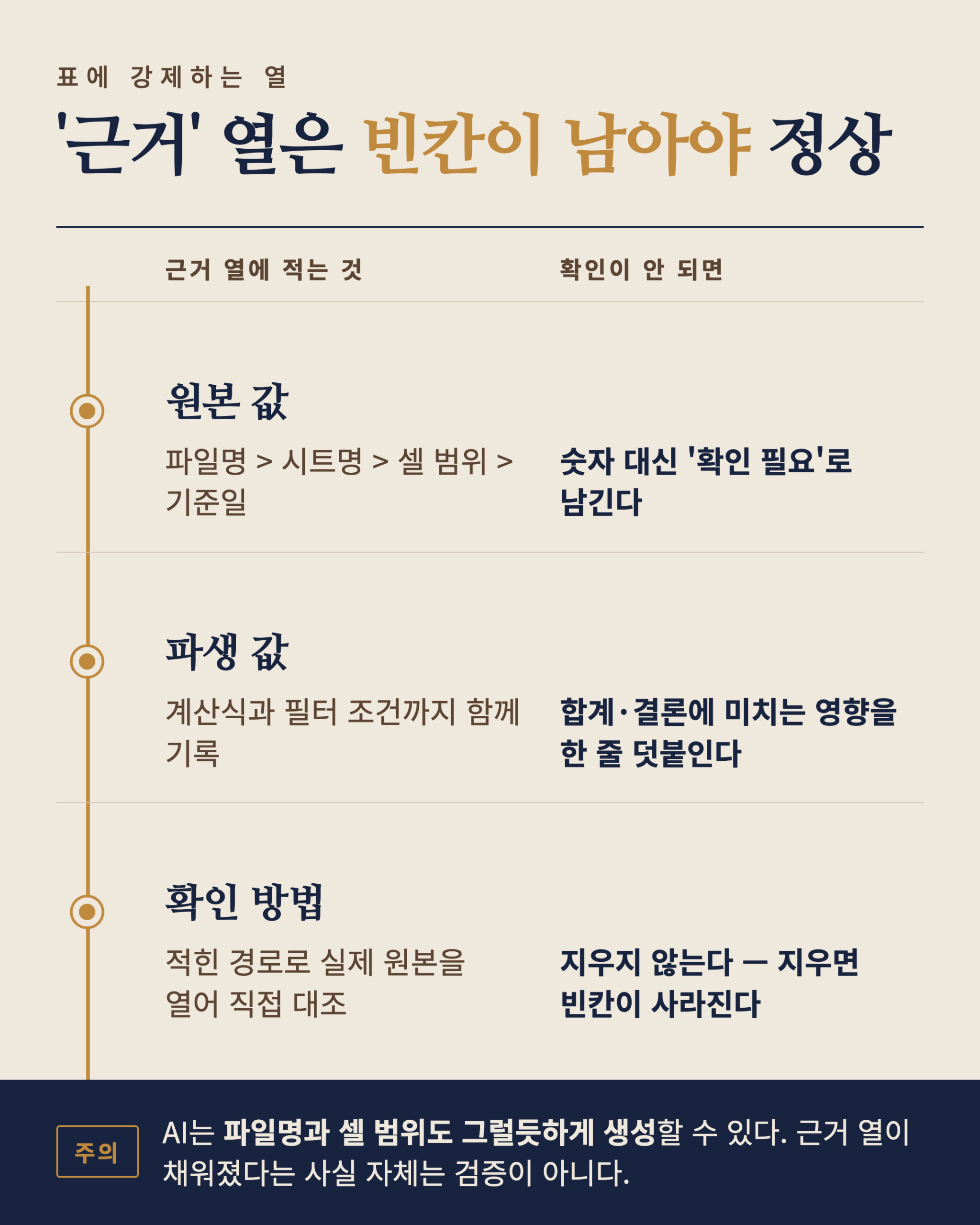
수식이 맞는지는 사람이 봐야 해요
이 방법에도 대가가 있어요. 감추지 않을게요.
수식을 받으면 그게 맞는지 한 번 읽어야 해요. 범위가 엉뚱한 데를 가리키고 있을 수도 있고, 조건이 빠져 있을 수도 있거든요. 지우 씨도 받은 수식을 바로 붙여넣지 않고 범위부터 확인했어요. 1분쯤 걸렸어요.
이건 저희가 덧붙이는 주의사항이 아니라 만든 쪽이 직접 요구하는 거예요. OpenAI는 코드를 실행한 경우에도 "결과에 의존하기 전에 코드와 출력, 가정을 검토하라"고 적어뒀어요. 마이크로소프트도 Copilot 문서에 "Copilot이 만든 것은 검토하고 편집하고 검증하라"고 써놨고요.
정리하면 이래요. 이 방법은 검산을 없애주지 않아요. 처음 한 번은 "합계 알려줘"보다 오히려 느려요.
대신 한 가지가 달라요. 수식은 시트에 남아요. 답은 그 대화창에서 끝나고요.
어디에 뭘 시킬까
지우 씨가 겪은 걸 일 종류로 나눠보면 이렇게 돼요.
| 하려는 일 | 어디에 시킬까 | 왜 |
|---|---|---|
| 합계, 계정별 집계, 비율처럼 정해진 계산 | AI에게 수식을 받아 엑셀에 넣기 | 다음 달에도 그대로 쓸 수 있고, 계산 주체가 계산기예요 |
| 한 번만 볼 탐색적 분석, 그래프, 이상치 찾기 | 파일을 업로드하고 코드로 계산해달라고 명시 | 수식으로 만들기 번거로운 일이에요. 대신 나온 코드를 봐야 해요 |
| "이걸 한 묶음으로 볼까 말까" 같은 분류 판단 | 사람이 기준을 먼저 정하기 | 기준이 없으면 AI가 대신 정해버려요. 그건 계산 문제가 아니에요 |
제일 위 칸만 기억해도 이 글은 충분해요. 매달 반복되는 계산이라면 답 말고 수식을 받으세요.
이건 수식으로 안 되는 경우예요
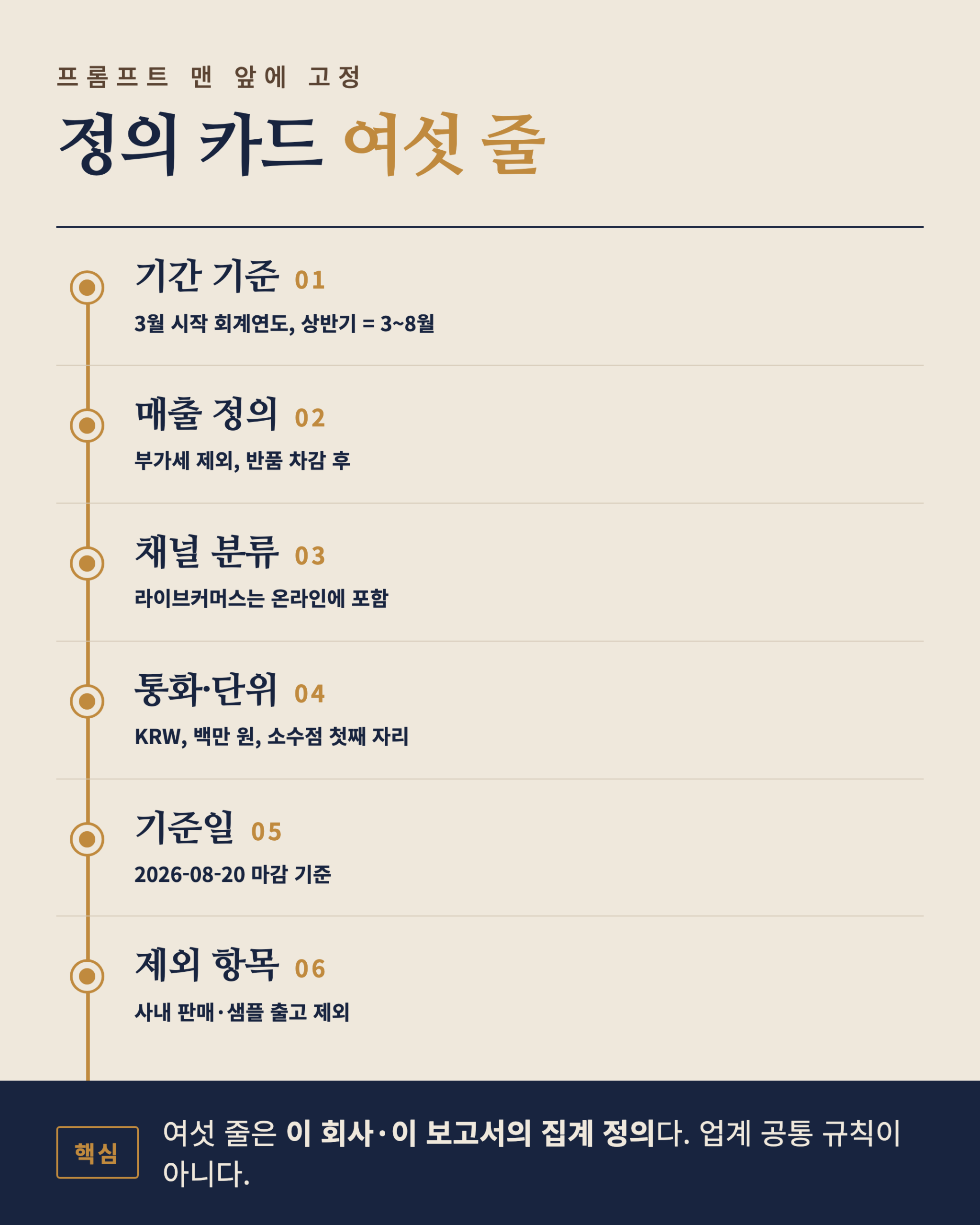
지우 씨 사례가 깔끔하게 끝난 데는 조건이 하나 있었어요. 거래처 이름이 원장과 똑같이 적혀 있었다는 거예요.
실제 장부는 안 그럴 때가 많아요. 같은 거래처가 "(주)한빛", "한빛", "한빛상사"로 세 번 다르게 적혀 있기도 하고요.
이때는 수식을 먼저 받아도 소용없어요. 무엇을 한 묶음으로 볼지가 안 정해졌으니까요. 그건 계산이 아니라 판단이에요. 이 판단을 안 하고 AI에게 "알아서 묶어줘"라고 하면, AI가 대신 정한 기준으로 묶인 숫자를 받게 돼요. 그리고 그 기준이 뭐였는지는 표에 안 적혀 있어요.
순서를 바꿔야 해요. 표기를 어떻게 통일할지 사람이 정하고, 그다음에 그 기준대로 계산하는 수식을 받는 거예요.
지금은 이래요
다음 달 마감에도 거래내역은 삼천 줄쯤 왔어요.
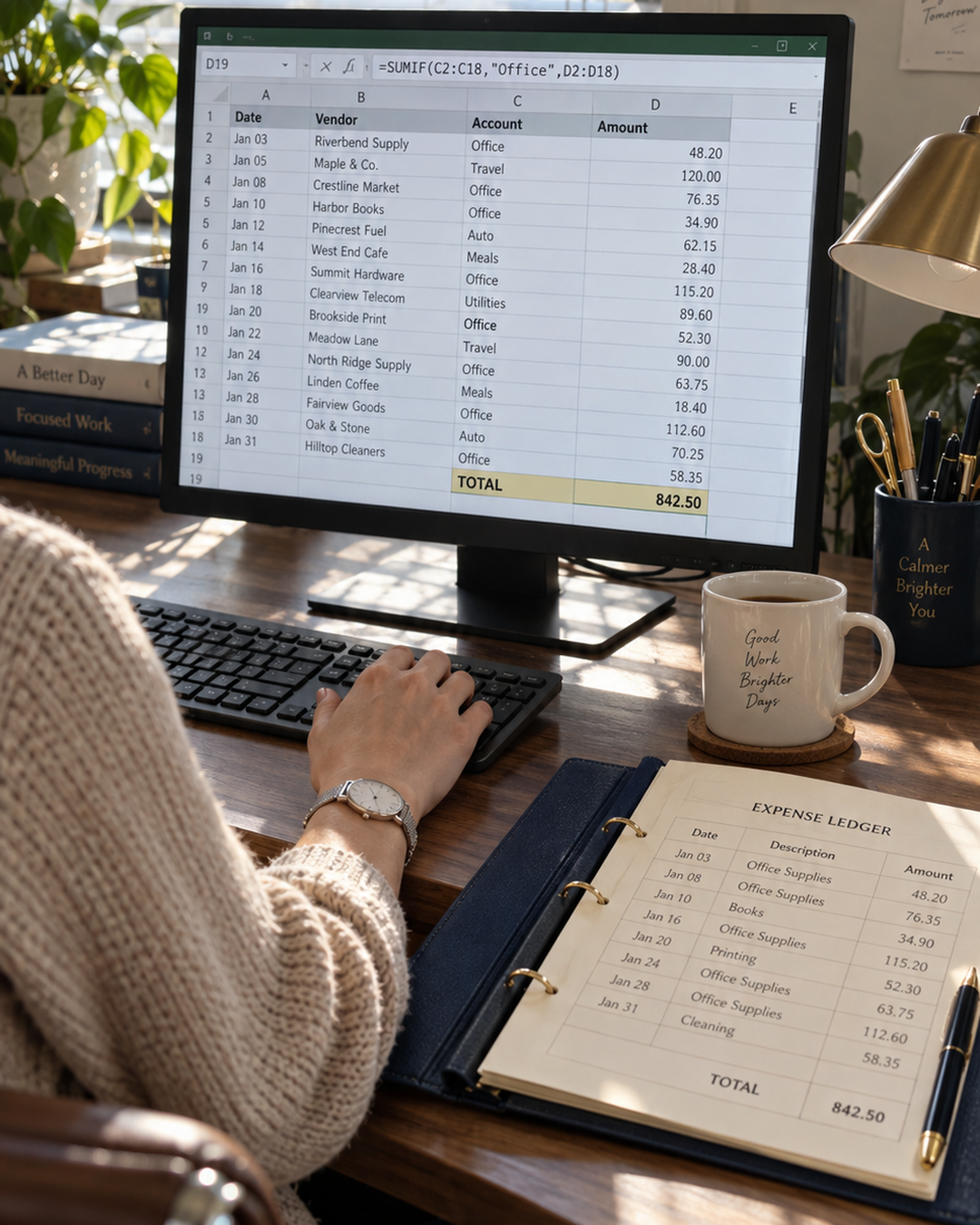
지우 씨는 AI 채팅창을 열지 않았어요. 지난달 시트에 수식이 그대로 있었거든요. 새 파일을 붙여넣고 범위만 맞췄어요.
합계가 원장과 맞았어요. 팀장에게 넘긴 시각은 6시 반이었고요.
첫 달에 지우 씨가 얻은 건 맞는 합계 하나가 아니었어요. 다음 달에 다시 안 물어봐도 되는 수식 한 줄이었어요.
정리
- AI가 낸 숫자가 의심되면 프롬프트를 고치기 전에 같은 요청을 한 번 더 보내보세요. 답이 다르게 나오면 계산이 아니라 글쓰기예요.
- 매달 반복되는 계산은 답 말고 수식으로 받으세요. 계산은 엑셀이 하게 두고요.
- 정확한 값이 중요하면 채팅창에 붙여넣지 말고 파일로 올리세요. 만든 쪽이 권하는 방법이에요.
- 받은 수식은 범위와 조건을 한 번 읽어보세요. 이 단계는 없어지지 않아요.
- 무엇을 한 묶음으로 볼지가 안 정해진 일은 수식 이전의 문제예요. 기준을 먼저 정하세요.
오늘 하나만 해보신다면, 지난달에 AI한테 물어봤던 계산 하나를 골라서 이번엔 수식으로 다시 받아보세요. 시트에 남는지 확인해보시고요.
수식을 직접 읽고 싶다면
이 포스팅은 쿠팡 파트너스 활동의 일환으로, 이에 따른 일정액의 수수료를 제공받습니다.
이 글의 마지막 단계는 받은 수식을 사람이 읽는 것이었어요. SUMIF의 범위와 조건이 무엇을 가리키는지 읽을 수 있으면 AI가 준 수식을 그대로 붙여넣지 않게 돼요. 함수와 수식의 구성 원리를 정리해둔 책으로는 엑셀 함수&수식 바이블이 있어요.
이미 SUMIF와 범위 참조를 읽을 수 있다면 따로 필요하지 않아요. 월 수십 줄 규모라면 수식으로 바꾸는 이득도 크지 않고요.
인용한 출처
- OpenAI Help Center, "Data analysis with ChatGPT" — https://help.openai.com/en/articles/8437071-code-interpreter-and-advanced-data-analysis-faq
- Microsoft Support, "Get data insights with Copilot in Excel" — https://support.microsoft.com/en-us/excel/copilot/data-insights-with-copilot-in-excel
이 글에 등장하는 인물과 사례는 구성한 것이에요. 특정 도구의 정확도를 측정한 실험 결과는 아니에요.